
https://www.e-act.nl/help/index?id=3822
Alles over lijstmanagers en followup
Voor een algemene uitleg over de werking van lijstmanagers kun je hier terecht. Hieronder geven we meer informatie over de follow-up acties die je met lijstmanagers kunt inplannen.
 om de lijstmanagerpagina te openen. We gaan naar de tab Follow-up emails. Je vindt hier een lijst van alle e-mails die automatisch worden verstuurd naar een relatie als die relatie zich aanmeldt voor deze lijstmanager. Voor elke e-mail kun je aangeven wanneer die moet worden verstuurd. Als je daarbij kiest voor 'Na X dagen' wordt de dag van aanmelding als uitgangspunt genomen.
Dadelijk volgt uitleg over het toevoegen of verwijderen van e-mails. Dit heeft consequenties voor 'lopende lijstmanagers'. De term 'lopende lijstmanager' gebruiken we hier als iemand zich heeft aangemeld voor een lijstmanager en er een serie e-mails is ingepland om verstuurd te worden. Bij een 'lopende lijstmanager' heeft de relatie de laatste e-mail nog niet ontvangen. Op het moment dat dat is gebeurd, noemen we dat hier even een 'afgeronde lijstmanager'.
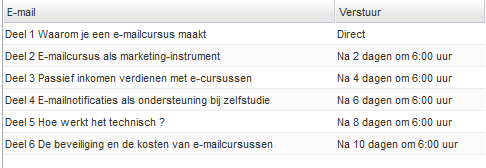
In de verdere uitleg gebruiken we als voorbeeld een van onze eigen lijstmanagers. Deze lijstmanager kent 6 ingeplande e-mails:
Heb je een e-mail op een vaste datum/tijd gezet, dan zal er een e-mail worden ingepland voor dat tijdstip voor elke nieuwe aanmelder. Let op: Als die datum is verstreken, dan zal deze e-mail min of meer per direct (om precies te zijn: 1 of 2 uur na 'nu') worden verstuurd voor elke nieuwe aanmelder.
 icoon in het overzicht van lijstmanagers. In het scherm dat verschijnt klik je op de Follow-up tab en vervolgens op deknop 'Geplande e-mails'. Je kunt daarbij nog filteren op e-mailadres of e-mail onderwerpregel.Vink eventueel te verwijderen e-mails aan en klik op de knop 'Verwijder e-mails' onderin.
  icoon in het overzicht van lijstmanagers. In het scherm dat verschijnt klik je op de Follow-up tab en vervolgens op deknop 'Uitgevoerde acties'. Je kunt daarbij nog filteren op een periode, e-mailadres, e-mail onderwerpregel of soort gebeurtenis.
Overzicht van lijstmanagers
Via menu kom je bij de lijst van lijstmanagers. Het kan soms even duren voordat de lijst is geladen. Dit komt omdat er meteen statistische informatie wordt opgehaald om in de kolommen te tonen. De kolom 'Grootte' geeft aan hoeveel relaties er in de lijstmanager's groep zitten. De kolom 'Mailings' geeft aan hoeveel mailing er tot op de dag van vandaag zijn verstuurd aan aanmelders van deze lijstmanager. De kolom 'E-mails' geeft aan hoeveel ingeplande followup e-mails er klaarstaan.Follow-up e-mails
We klikken nu op om de lijstmanagerpagina te openen. We gaan naar de tab Follow-up emails. Je vindt hier een lijst van alle e-mails die automatisch worden verstuurd naar een relatie als die relatie zich aanmeldt voor deze lijstmanager. Voor elke e-mail kun je aangeven wanneer die moet worden verstuurd. Als je daarbij kiest voor 'Na X dagen' wordt de dag van aanmelding als uitgangspunt genomen.Dadelijk volgt uitleg over het toevoegen of verwijderen van e-mails. Dit heeft consequenties voor 'lopende lijstmanagers'. De term 'lopende lijstmanager' gebruiken we hier als iemand zich heeft aangemeld voor een lijstmanager en er een serie e-mails is ingepland om verstuurd te worden. Bij een 'lopende lijstmanager' heeft de relatie de laatste e-mail nog niet ontvangen. Op het moment dat dat is gebeurd, noemen we dat hier even een 'afgeronde lijstmanager'.
In de verdere uitleg gebruiken we als voorbeeld een van onze eigen lijstmanagers. Deze lijstmanager kent 6 ingeplande e-mails:
Heb je een e-mail op een vaste datum/tijd gezet, dan zal er een e-mail worden ingepland voor dat tijdstip voor elke nieuwe aanmelder. Let op: Als die datum is verstreken, dan zal deze e-mail min of meer per direct (om precies te zijn: 1 of 2 uur na 'nu') worden verstuurd voor elke nieuwe aanmelder.
Een e-mail toevoegen
Als je een follow-up mail toevoegt dan wordt deze niet automatisch ook ingepland voor relaties die in de lopende follow-up reeks zitten. Follow-up mails worden ingepland op het moment dat de lijstmanager start voor de relatie. Als je na dat moment follow-up mails toevoegt aan het einde van de reeks dan worden die dus niet verstuurd naar relaties die al in de reeks zitten.  | Wil je een lijstmanager maken met veel e-mails maar heb je nog niet alle teksten klaar? Maak dan alvast wel alle e-mailteksten aan (zonder inhoud) en voeg ze alvast als followup e-mails toe aan de lijstmanager. Je kan op een later moment de teksten afmaken. Dit is mogelijk omdat de tekst van de e-mail pas wordt klaargezet op het moment dat die wordt verstuurd en niet op het moment dat de e-mail wordt ingepland. |
Een e-mail verwijderen
Als je een e-mail verwijdert worden al die e-mails die zijn ingepland en nog niet verstuurd, ook verwijderd! De overige e-mails van de lijstmanager worden gewoon volgens het schema ingepland en verstuurd (ze 'schuiven' niet op).Een tijdstip van een e-mail wijzigen
Je kunt dit doen door de e-mail uit de lijst te verwijderen en weer opnieuw toe te voegen met een ander tijdstip. Hier gelden ook weer de regels zoals bij het toevoegen.Ingeplande e-mails bekijken of verwijderen
Wil je zien welke e-mails er allemaal ingepland staan voor verzending? Of wil je enkele reeds ingeplande e-mails alsnog verwijderen? Klik dan op het icoon in het overzicht van lijstmanagers. In het scherm dat verschijnt klik je op de Follow-up tab en vervolgens op deknop 'Geplande e-mails'. Je kunt daarbij nog filteren op e-mailadres of e-mail onderwerpregel.Vink eventueel te verwijderen e-mails aan en klik op de knop 'Verwijder e-mails' onderin. Reeds uitgevoerde acties bekijken
Wil je zien wat deze lijstmanager allemaal heeft afgehandeld voor je? Klik op het icoon in het overzicht van lijstmanagers. In het scherm dat verschijnt klik je op de Follow-up tab en vervolgens op deknop 'Uitgevoerde acties'. Je kunt daarbij nog filteren op een periode, e-mailadres, e-mail onderwerpregel of soort gebeurtenis. Meest bekeken video's
 Whitepapers